Guide du commissaire
Ce guide s'adresse aux commissaires d'une compétition sur JudoCompet. Il décrit, étape par étape et de votre point de vue, tout votre parcours : de la réception du premier e-mail jusqu'à la gestion des combats, en passant par la création de votre compte et la saisie de la pesée.
En tant que commissaire, vous assistez le club organisateur le jour de la compétition. Vous intervenez principalement sur deux tâches : la saisie de la pesée et la gestion des combats (saisie des résultats sur une table). Vous accédez à ces écrans dès que l'organisateur vous a ajouté comme commissaire à son club.
Vous préférez un document à conserver ou à diffuser ? 📄 Télécharger ce guide en PDF
Le parcours en bref
| Étape | Ce qui se passe | De votre côté |
|---|---|---|
| 1 | Vous recevez un e-mail d'inscription | Ouvrez l'e-mail |
| 2 | Vous créez votre mot de passe | Activez votre compte |
| 3 | Vous vous connectez | Accédez à votre tableau de bord |
| 4 | Vous saisissez la pesée | Renseignez le poids des judoka |
| 5 | Vous gérez les combats | Saisissez les résultats, validez la poule |
L'organisateur (club hôte) crée la compétition, génère les tableaux de combats et publie les résultats. Vous, commissaire, saisissez la pesée et les résultats des combats sur la table qui vous est confiée. Tout se fait depuis la plateforme, sur ordinateur ou sur smartphone au bord du tatami.
1. Le mail d'inscription
Tout commence par un e-mail intitulé « Activez votre compte JudoCompet ». C'est l'organisateur (le club hôte) qui a créé un compte de commissaire pour vous : vous n'avez pas à vous inscrire vous-même.
L'e-mail contient :
- un message de bienvenue, « Bienvenue sur JudoCompet ! » ;
- votre identifiant de connexion (votre adresse e-mail) ;
- un bouton « Activer mon compte ».
Vous recevez également un e-mail d'accueil, « Bienvenue sur JudoCompet — guide du commissaire », qui renvoie vers ce guide (en ligne et en PDF) et vers les vidéos de prise en main.
Le lien d'activation est personnel, utilisable une seule fois et valable un nombre limité d'heures. S'il a expiré, demandez à l'organisateur de vous le renvoyer.
Si vous avez déjà un compte (vous avez déjà participé à une compétition), vous ne recevez pas de nouvel e-mail d'activation : utilisez votre compte habituel. Vous recevez simplement l'e-mail « Vous avez été ajouté au club … ».
2. La création de votre compte
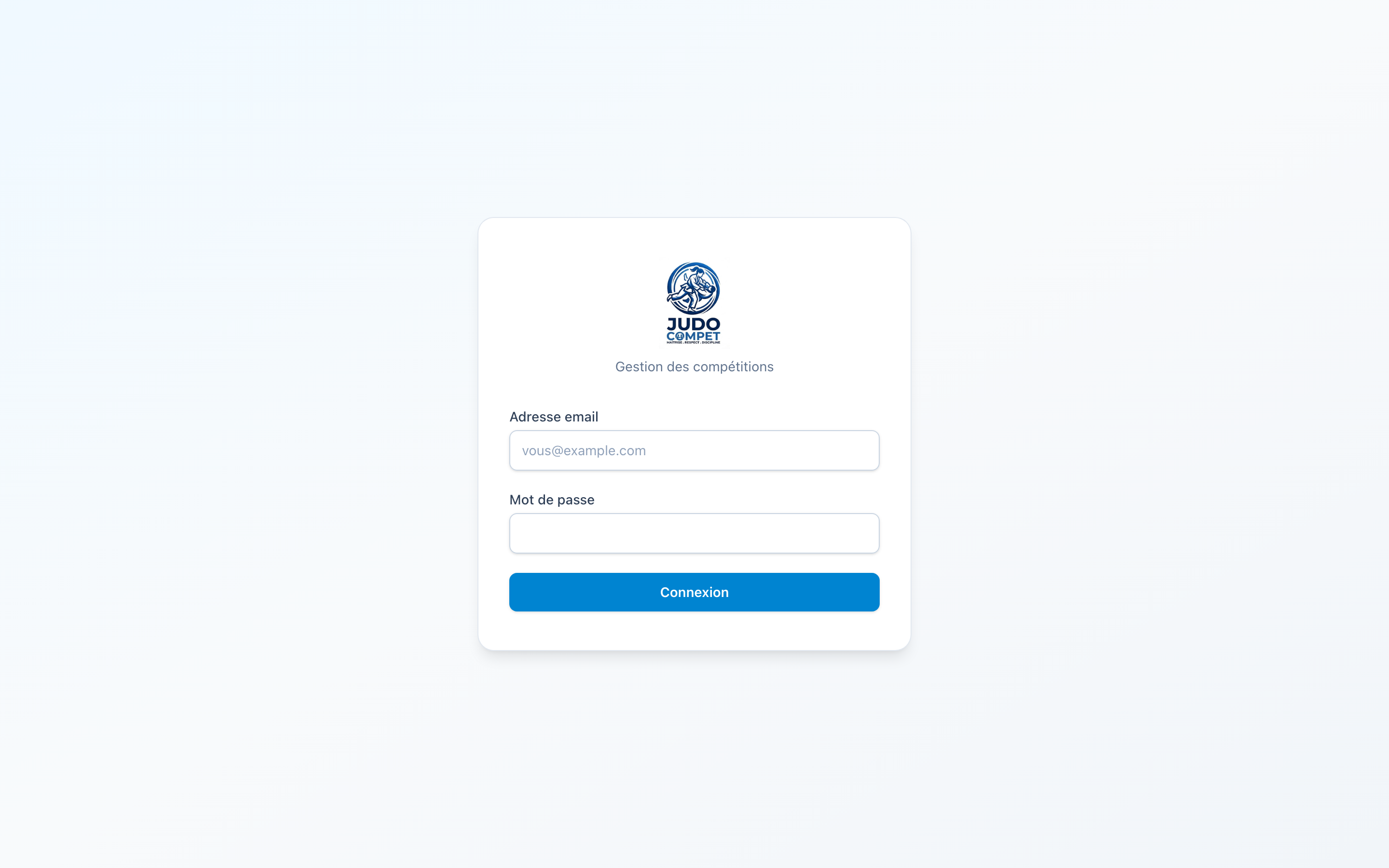
En cliquant sur « Activer mon compte », vous arrivez sur la page « Choisissez votre mot de passe ».
- Saisissez un mot de passe d'au moins 12 caractères, puis confirmez-le.
- Validez.
Votre compte passe alors à l'état actif. Vous êtes redirigé vers la page de connexion : connectez-vous avec votre adresse e-mail et le mot de passe que vous venez de choisir.
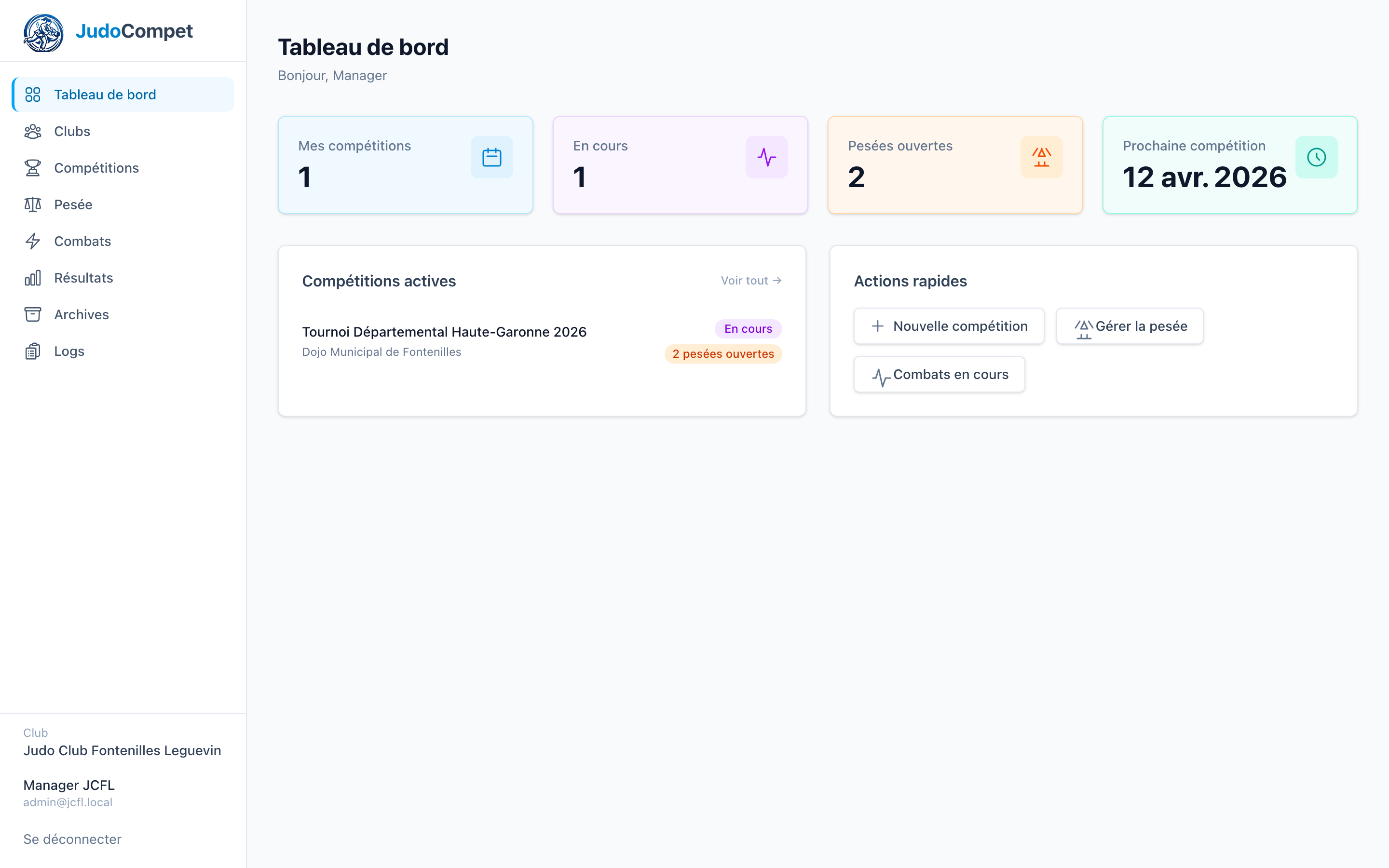
Une fois connecté, vous arrivez sur votre tableau de bord. Les sections Pesée et Combats sont accessibles depuis le menu.
Vous ne créez votre mot de passe qu'une seule fois. Pour les prochaines compétitions, vous réutiliserez le même compte. En cas d'oubli, l'organisateur peut vous envoyer un lien de réinitialisation.
3. La saisie de la pesée
Pour un aperçu rapide, regardez la vidéo de la saisie de la pesée :
Depuis le menu, ouvrez la section Pesée. La page « Pesées en cours » liste les catégories ouvertes à la pesée, regroupées par compétition.
- Chaque catégorie indique le nombre d'inscrits et le nombre de judoka restant à peser.
- Cliquez sur « Saisir la pesée → » pour ouvrir la catégorie.
Peser les judoka
Pour chaque judoka de la liste :
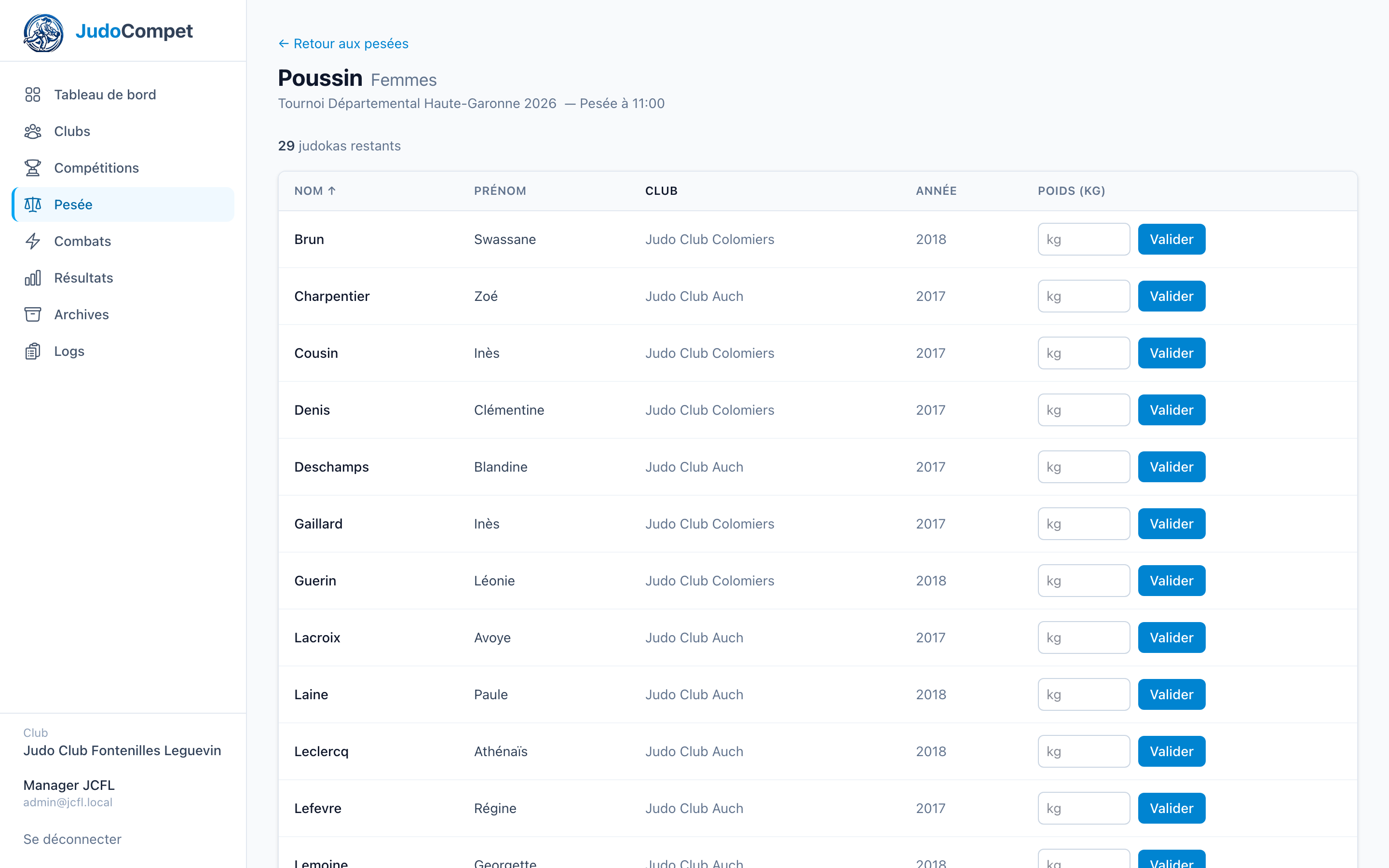
- saisissez son poids (en kg) dans le champ prévu ;
- cliquez sur « Valider ».
Le judoka pesé disparaît de la liste et le compteur de judoka restants diminue. Vous pouvez trier la liste par nom, prénom, club ou année. Lorsque tous les judoka ont été traités, la page affiche « Tous les judokas ont été pesés. »
Si un judoka se présente à la pesée mais ne figure pas dans la liste (il n'a pas été inscrit), vous ne pouvez pas l'ajouter vous-même. Invitez-le à se rapprocher du gestionnaire de la compétition (l'organisateur), qui procédera à son inscription. Une fois inscrit, le judoka apparaît dans la liste et vous pouvez saisir sa pesée.
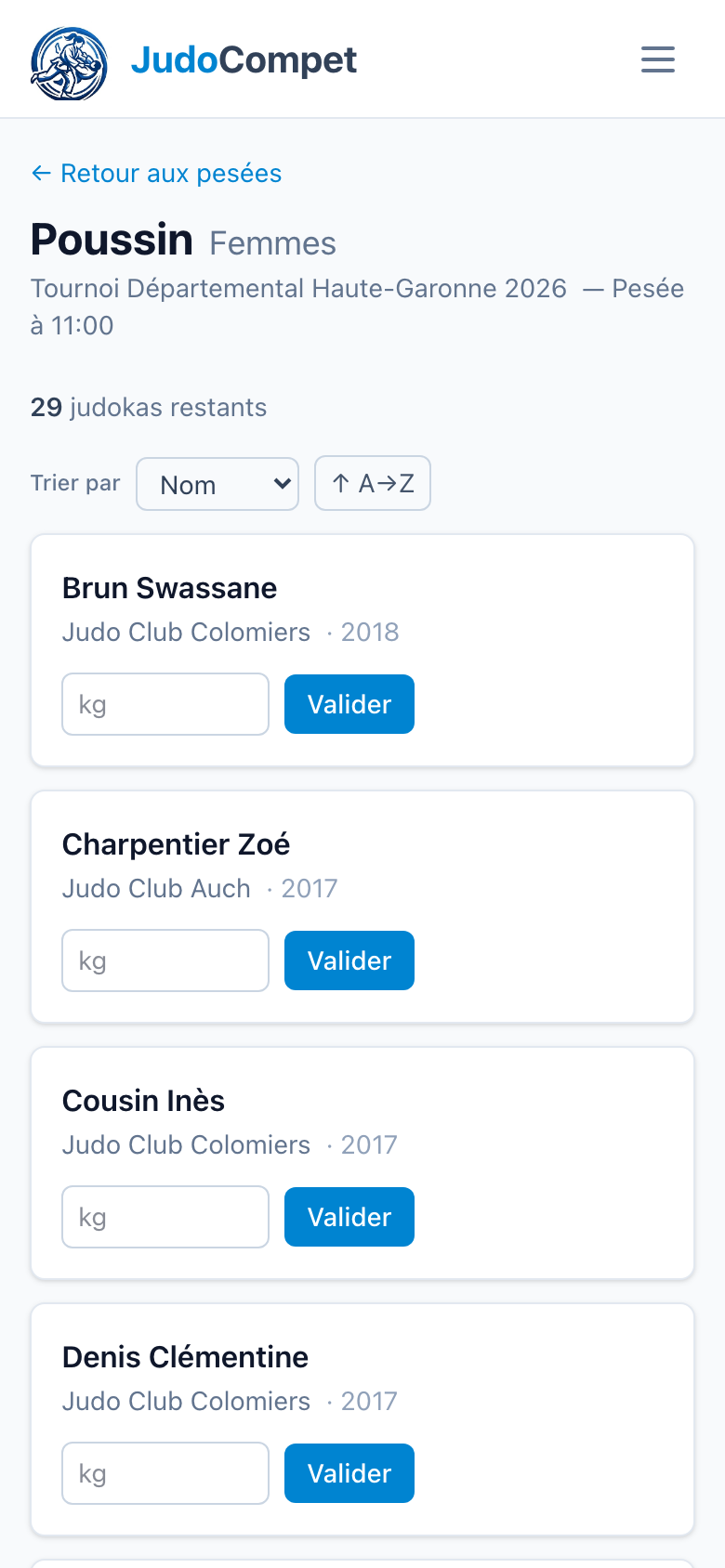
L'écran de pesée est pensé pour une utilisation sur smartphone : chaque judoka est présenté sous forme de carte avec son champ de poids et son bouton « Valider ».
Plusieurs commissaires peuvent peser des catégories différentes en même temps : les données se mettent à jour automatiquement.
4. La gestion des combats
Pour un aperçu rapide, regardez la vidéo de la gestion des combats :
Depuis le menu, ouvrez la section Combats. La page « Combats en cours » liste les compétitions en cours.
Choisir votre table
Pour chaque compétition, sélectionnez le numéro de la table sur laquelle vous officiez, puis cliquez sur « Accéder à la table → ».
C'est vous qui indiquez votre numéro de table en arrivant : il n'y a pas d'affectation automatique. Accordez-vous avec l'organisateur sur la table dont vous avez la charge.
Si aucune poule n'est encore prête sur votre table, la page affiche « Table N — En attente d'une nouvelle poule » et se rafraîchit automatiquement toutes les 5 secondes : laissez-la ouverte, les poules apparaîtront dès que l'organisateur les aura envoyées à votre table.
Saisir les résultats d'une poule
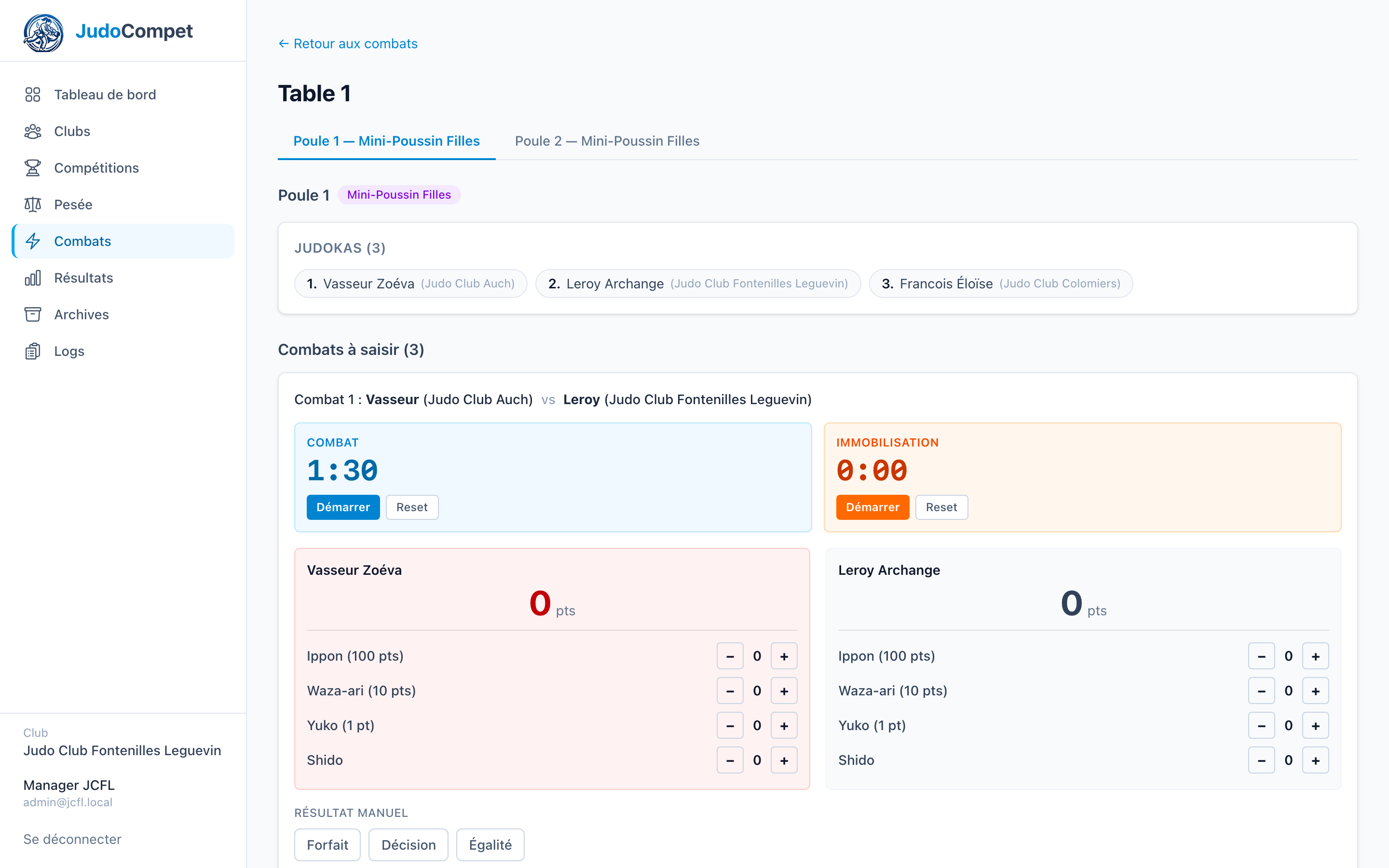
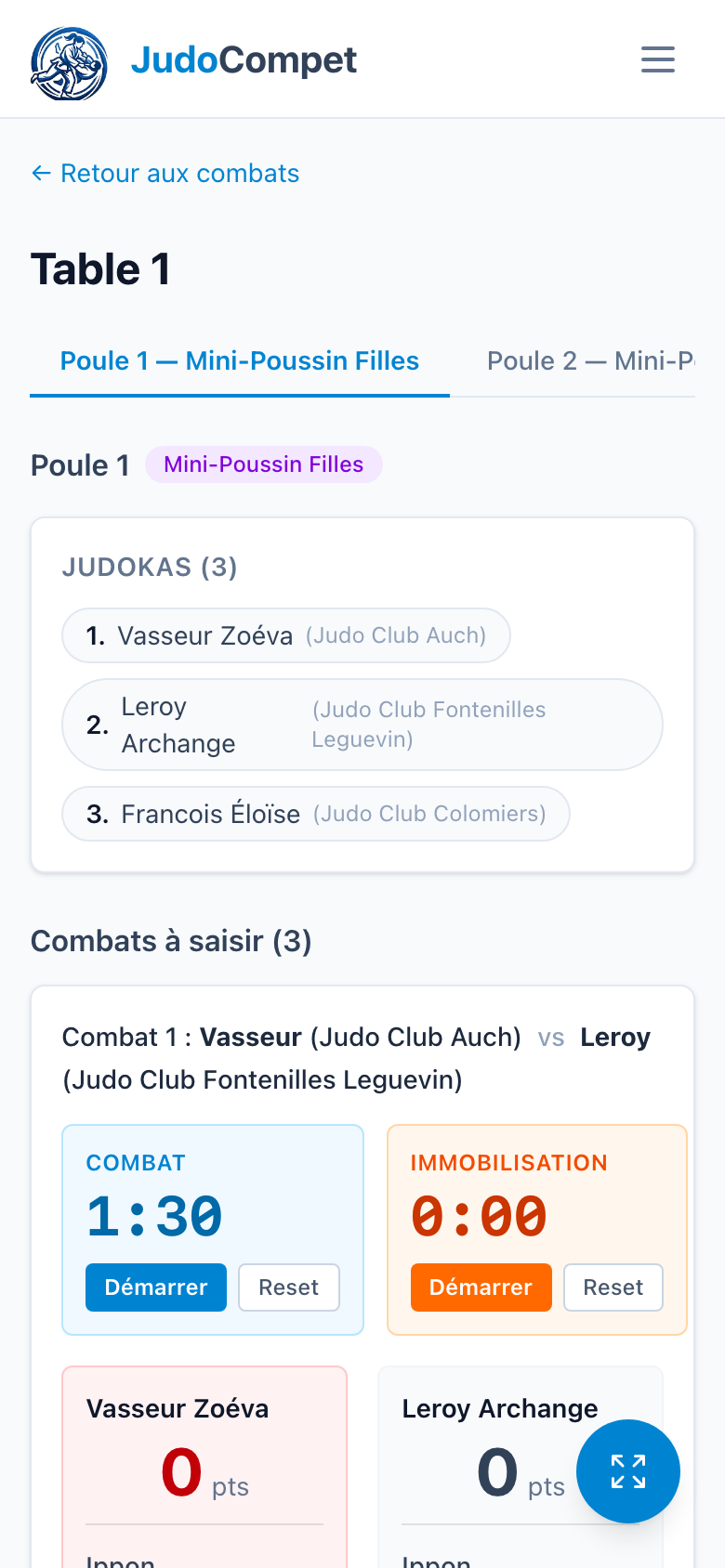
Une fois une poule affichée, vous voyez la liste des judokas de la poule puis les combats à saisir. Pour chaque combat :
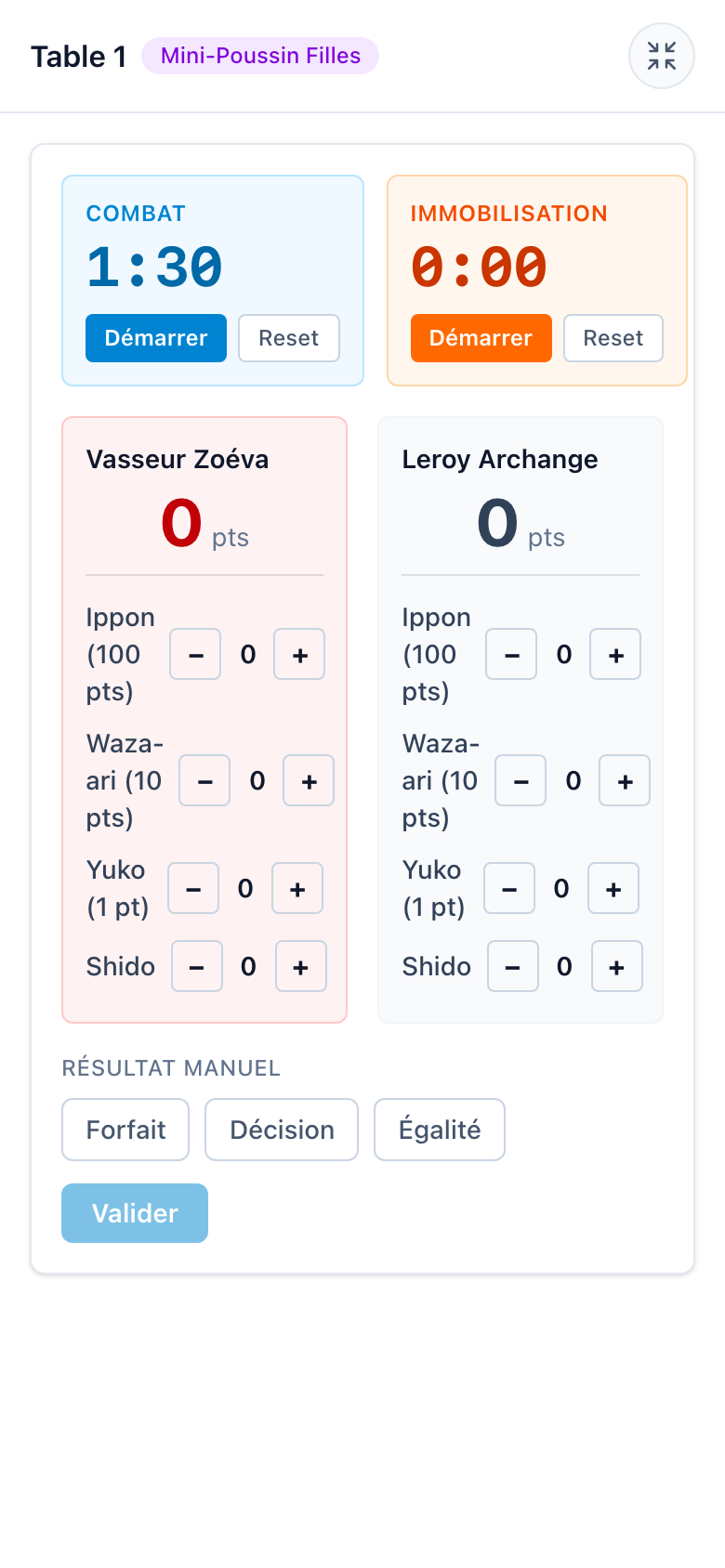
- utilisez les compteurs de chaque judoka pour enregistrer les Ippon, Waza-ari, Yuko et Shido ;
- le vainqueur se déduit automatiquement dès qu'un score décisif est atteint (un Ippon, deux Waza-ari, ou trois Shido = disqualification), et une bannière l'annonce ;
- à défaut, utilisez la zone « Résultat manuel » : choisissez Forfait, Décision ou Égalité, puis précisez le judoka concerné (le vainqueur, ou le judoka forfait) ;
- cliquez enfin sur « Valider » pour enregistrer le combat.
Des chronomètres (temps de combat et immobilisation) sont à votre disposition, avec une alerte sonore en fin de temps (bouton 🔊 pour activer ou couper le son).
Sur mobile, le bouton flottant « Mode focus » (en bas à droite) n'affiche que le combat en cours, en plein écran — idéal au bord du tapis.
Valider la poule
Lorsque tous les combats d'une poule sont saisis, le classement de la poule s'affiche. Vérifiez-le, puis cliquez sur « Valider la poule » pour la clôturer. La table passe alors en attente de la poule suivante.
Les résultats ne sont publiés aux clubs qu'une fois validés par l'organisateur, qui peut aussi corriger un résultat si nécessaire. Votre rôle est de saisir fidèlement le déroulé de chaque combat sur votre table.
Ce guide est accessible à tout moment depuis le lien Documentation de l'application. Pour toute question propre à une compétition (tables, horaires, catégories), rapprochez-vous de son organisateur.