Guide du club organisateur
Ce guide s'adresse aux managers de club hôte (les organisateurs) sur JudoCompet. Il décrit, étape par étape et de votre point de vue, tout votre parcours : de la réception du premier e-mail jusqu'à l'archivage de la compétition, en passant par la création de votre compte, puis la création et l'administration d'une compétition.
En tant que manager de club hôte, vous organisez une compétition sur JudoCompet. Vous créez l'événement, invitez des clubs, suivez les inscriptions, pilotez le déroulement du jour J (pesée, tables, résultats) puis clôturez la compétition. Les commissaires que vous ajoutez à votre club vous assistent le jour J pour la saisie de la pesée et des combats.
Vous préférez un document à conserver ou à diffuser ? 📄 Télécharger ce guide en PDF
Vidéo de présentation
Pour une vue d'ensemble de votre rôle d'organisateur sur JudoCompet, regardez la vidéo de présentation générale :
Le parcours en bref
| Étape | Ce qui se passe | De votre côté |
|---|---|---|
| 1 | Vous recevez un e-mail d'inscription | Ouvrez l'e-mail |
| 2 | Vous créez votre mot de passe | Activez votre compte |
| 3 | Vous créez une compétition | Renseignez le formulaire |
| 4 | Vous administrez la compétition | Catégories, clubs, inscriptions, jour J |
| 5 | Vous archivez la compétition | Clôture définitive |
1. Le mail d'inscription
Tout commence par un e-mail intitulé « Bienvenue sur JudoCompet ! ». Un administrateur a créé pour vous un compte de manager de club hôte : vous n'avez pas à vous inscrire vous-même.
L'e-mail contient :
- un message de bienvenue ;
- votre identifiant de connexion (votre adresse e-mail) ;
- un bouton « Activer mon compte ».
Vous recevez également un e-mail d'accueil, « Bienvenue sur JudoCompet — guide du club organisateur », qui renvoie vers ce guide (en ligne et en PDF) et vers les vidéos de prise en main.
Le lien d'activation est personnel, utilisable une seule fois et valable un nombre limité d'heures. S'il a expiré, demandez à l'administrateur de vous le renvoyer.
2. La création de votre compte
En cliquant sur « Activer mon compte », vous arrivez sur la page « Choisissez votre mot de passe ».
- Saisissez un mot de passe d'au moins 12 caractères, puis confirmez-le.
- Validez.
Votre compte passe alors à l'état actif. Vous êtes redirigé vers la page de connexion : connectez-vous avec votre adresse e-mail et le mot de passe que vous venez de choisir.
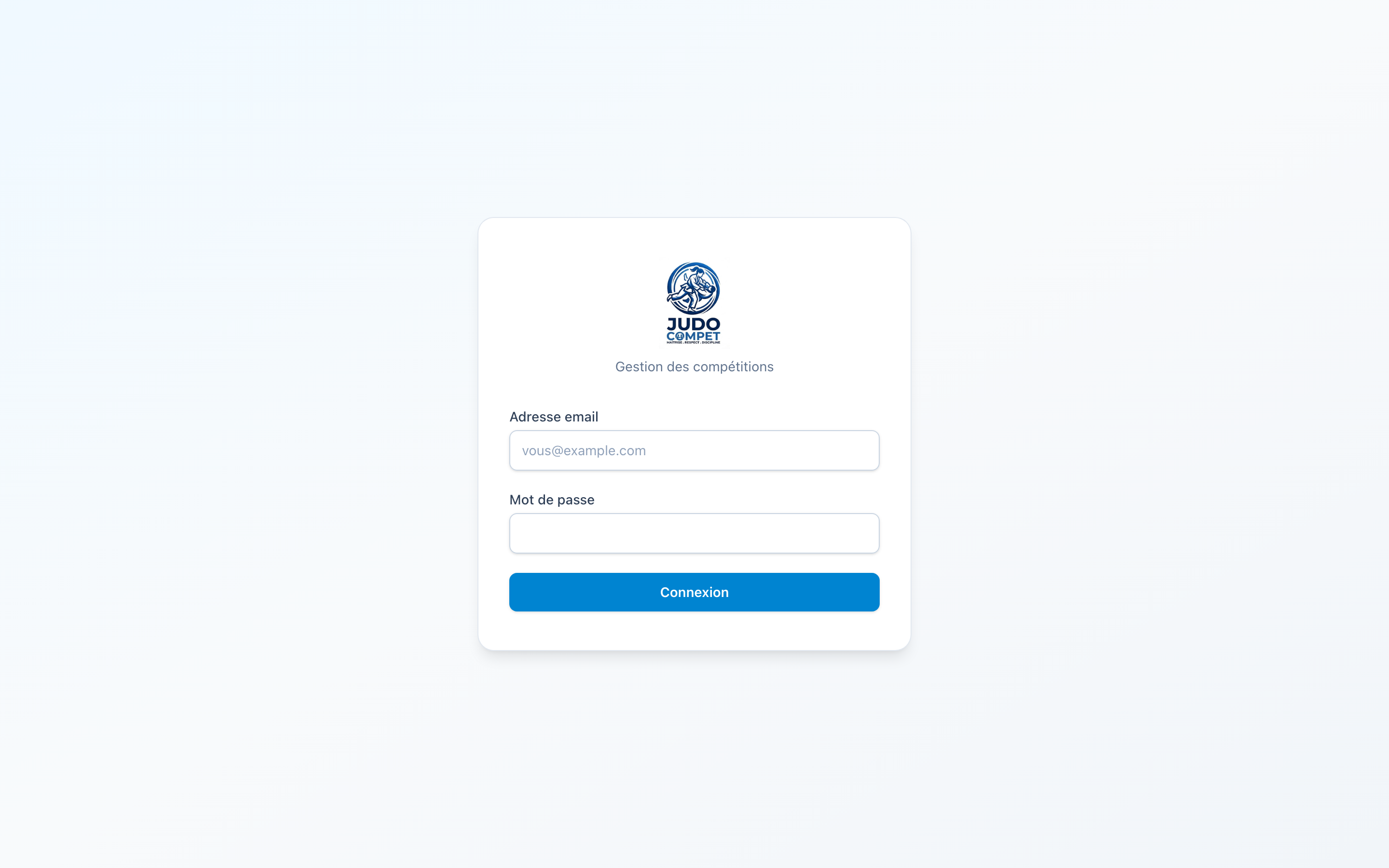
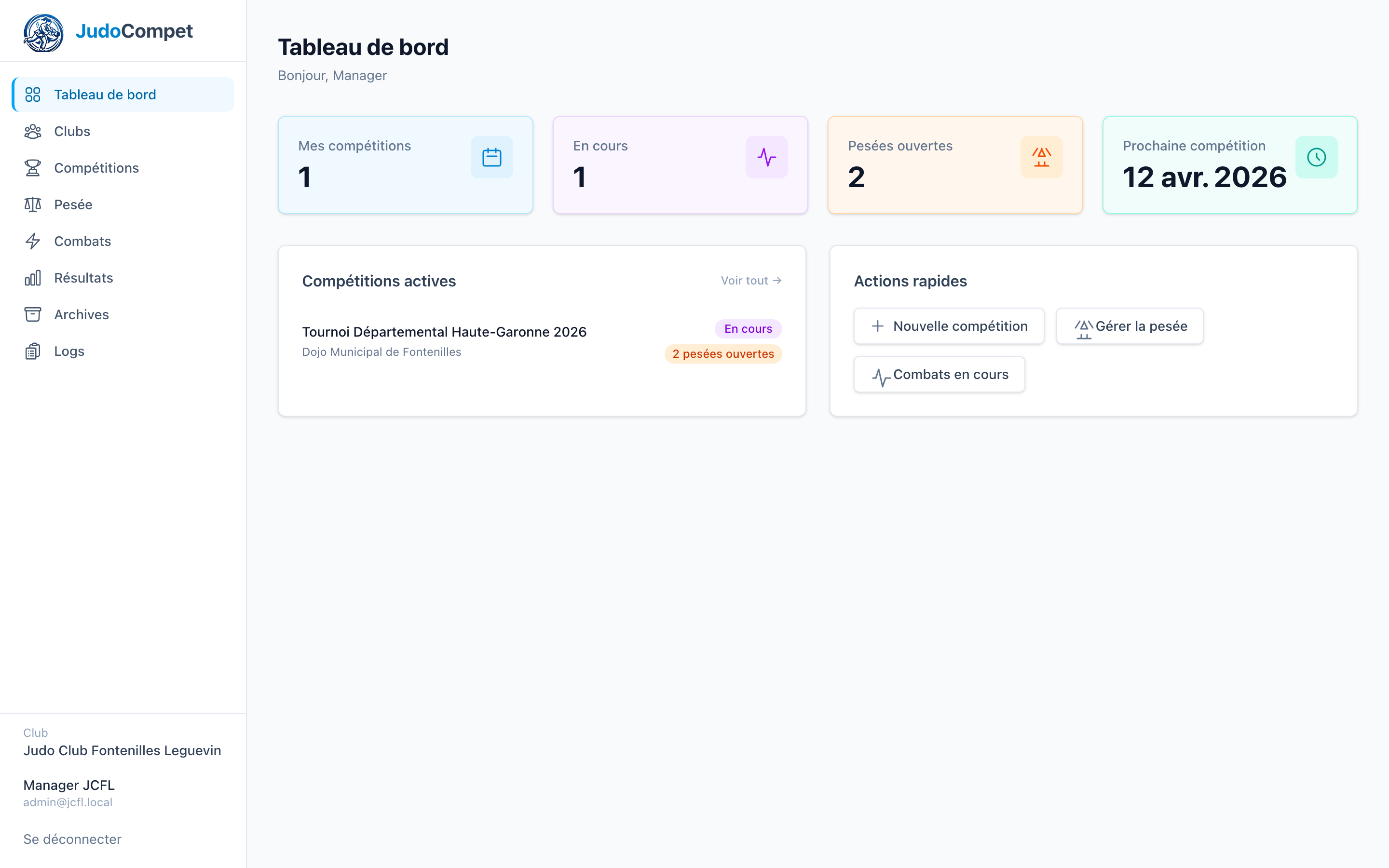
Une fois connecté, vous arrivez sur votre tableau de bord. La section Compétitions est accessible depuis le menu.
Vous ne créez votre mot de passe qu'une seule fois. Pour les prochaines compétitions, vous réutiliserez le même compte. En cas d'oubli, un administrateur peut vous envoyer un lien de réinitialisation.
3. La création d'une compétition
Pour un aperçu rapide, regardez la vidéo de la création d'une compétition :
Pour créer une compétition, votre club doit disposer d'une licence hôte active. Si ce n'est pas le cas, le formulaire est inaccessible et vous êtes ramené au tableau de bord ; contactez alors l'administrateur de la plateforme. Vous pouvez vérifier l'état de votre licence depuis l'entrée Licence du menu.
Depuis la section Compétitions, cliquez sur « Nouvelle compétition ». Le formulaire est divisé en plusieurs sections ; seuls le nom et les dates de début et de fin sont obligatoires.
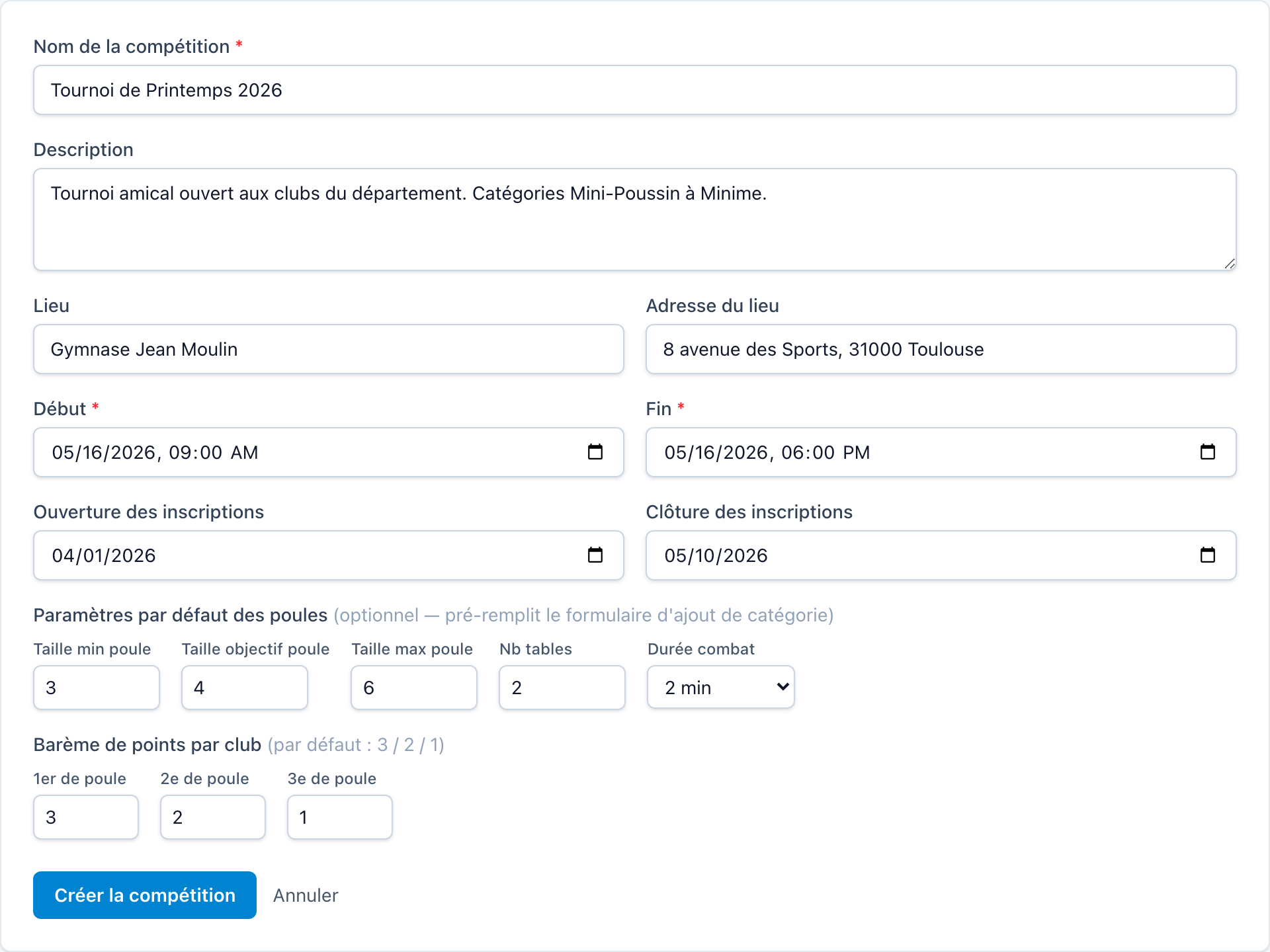
- Informations générales : nom de la compétition, description, lieu et adresse. Si vous administrez plusieurs clubs hôtes, un champ Club organisateur apparaît pour choisir l'hôte ; si vous n'en gérez qu'un, il est sélectionné automatiquement.
- Dates : début et fin de la compétition (date + heure), et — facultativement — l'ouverture et la clôture des inscriptions.
- Paramètres par défaut des poules (optionnel) : tailles minimale / objectif / maximale de poule, nombre de tables et durée d'un combat. Ces valeurs ne font que pré-remplir le formulaire de chaque catégorie que vous ajouterez ensuite ; vous pourrez toujours les ajuster catégorie par catégorie.
- Barème de points par club : points attribués aux 1er, 2e et 3e de chaque poule (par défaut 3 / 2 / 1) pour les classements par clubs.
Si vous ne renseignez pas les dates d'inscription, vous contrôlez manuellement l'ouverture et la fermeture depuis les boutons de la fiche de la compétition. Si vous les renseignez, la plateforme vérifie leur cohérence : la fin après le début, l'ouverture avant la clôture, et la clôture avant le début de la compétition.
Cliquez sur « Créer la compétition ». Elle est créée à l'état Brouillon — elle n'est pas encore visible par les clubs. Vous pourrez ensuite ajouter des catégories, inviter des clubs, puis ouvrir les invitations.
La signification détaillée de chaque champ est décrite dans la fiche de référence Créer une compétition.
4. L'administration d'une compétition
Pour un aperçu rapide, regardez la vidéo de l'administration d'une compétition :
La fiche d'une compétition est votre poste de pilotage. Elle regroupe, de haut en bas : l'en-tête (nom, statut et boutons d'action), les cartes d'information (lieu, adresse, dates, inscriptions), le tableau des catégories, puis la section clubs invités et leurs quotas.
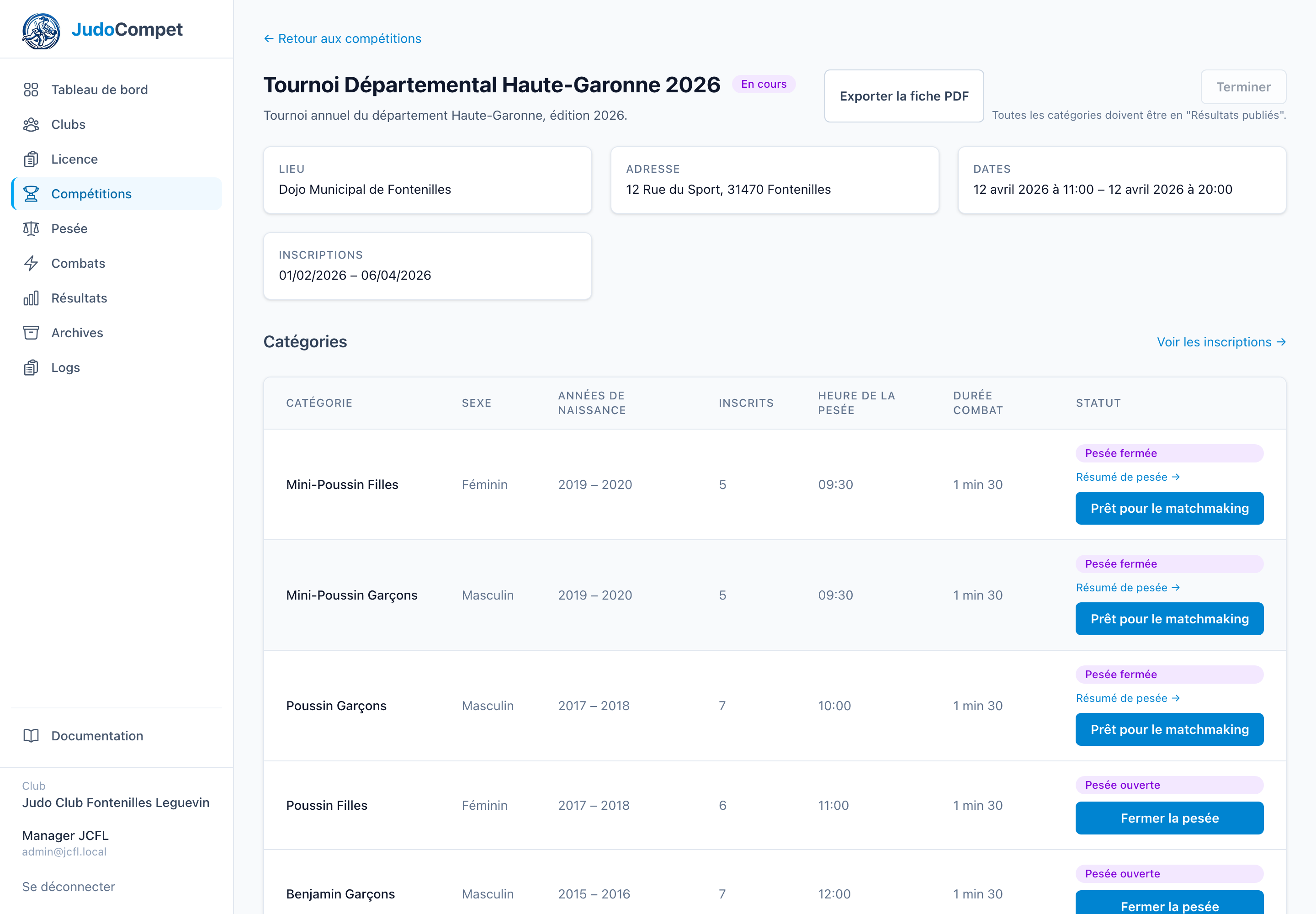
Vous faites avancer la compétition manuellement, étape par étape, via le bouton de l'en-tête correspondant au statut :
Ouvrir les invitations → Ouvrir les inscriptions → Fermer les inscriptions → Lancer la compétition → Terminer → Archiver la compétition.
Le bouton Terminer reste grisé tant que toutes les catégories ne sont pas en « Résultats publiés ». Le bouton Exporter la fiche PDF est disponible à toutes les étapes.
Catégories
Ajoutez une catégorie à partir d'un modèle (nom, sexe, tranche d'années de naissance). Vous pouvez surcharger les paramètres de poule par défaut, l'heure de pesée, le nombre de tables et la durée d'un combat.
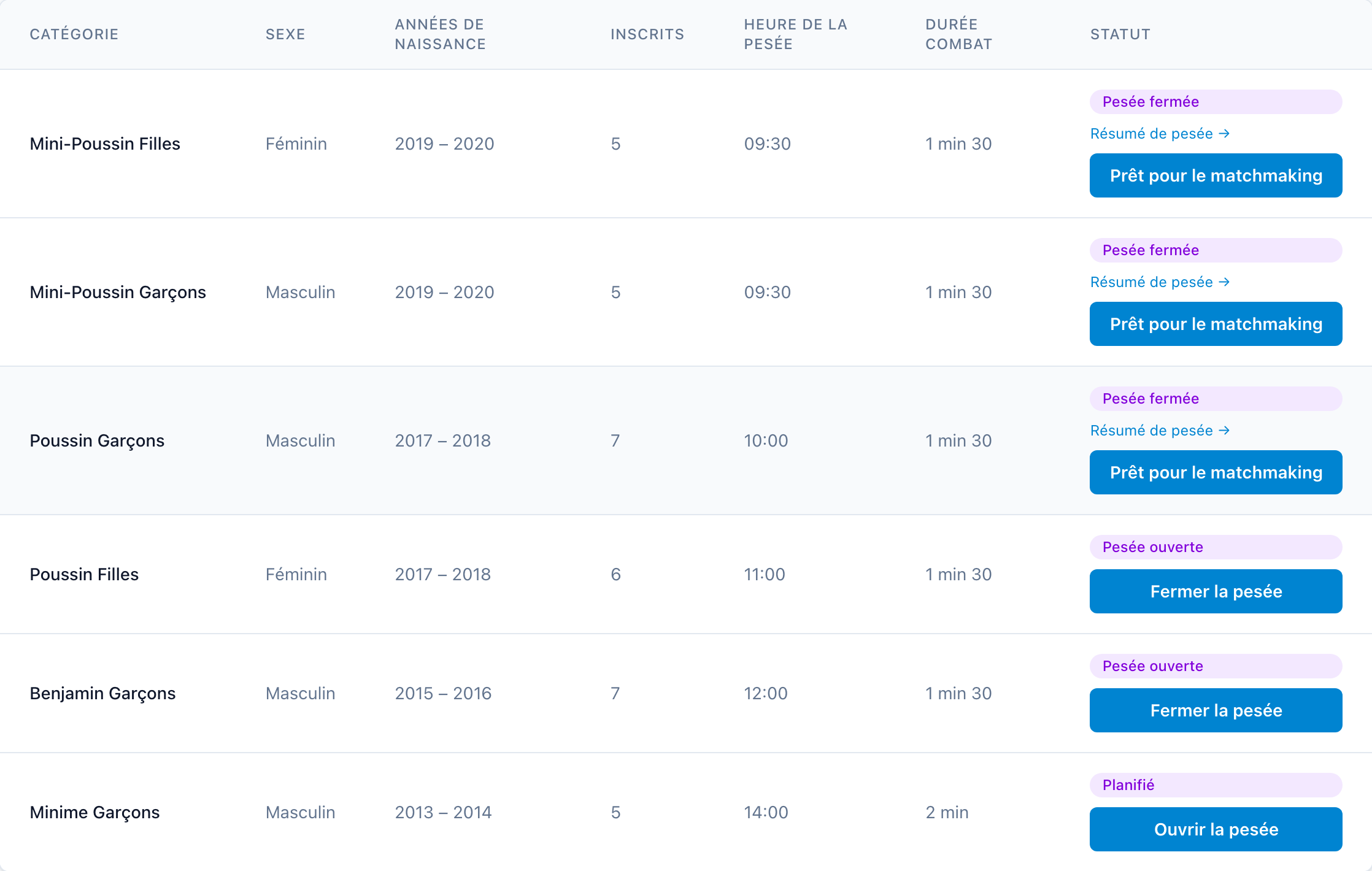
Chaque catégorie avance indépendamment via le bouton de sa ligne, dont le libellé indique l'étape suivante :
Ouvrir la pesée → Fermer la pesée → Prêt pour le matchmaking → Générer le matchmaking → Lancer les matchs → Terminer la catégorie → Publier les résultats.
Vous ne pouvez ajouter, modifier ou supprimer des catégories que tant que la compétition est en Brouillon ou Invitations ouvertes. Dès l'ouverture des inscriptions, les catégories sont figées. Préparez donc toutes vos catégories avant d'ouvrir les inscriptions.
Clubs invités
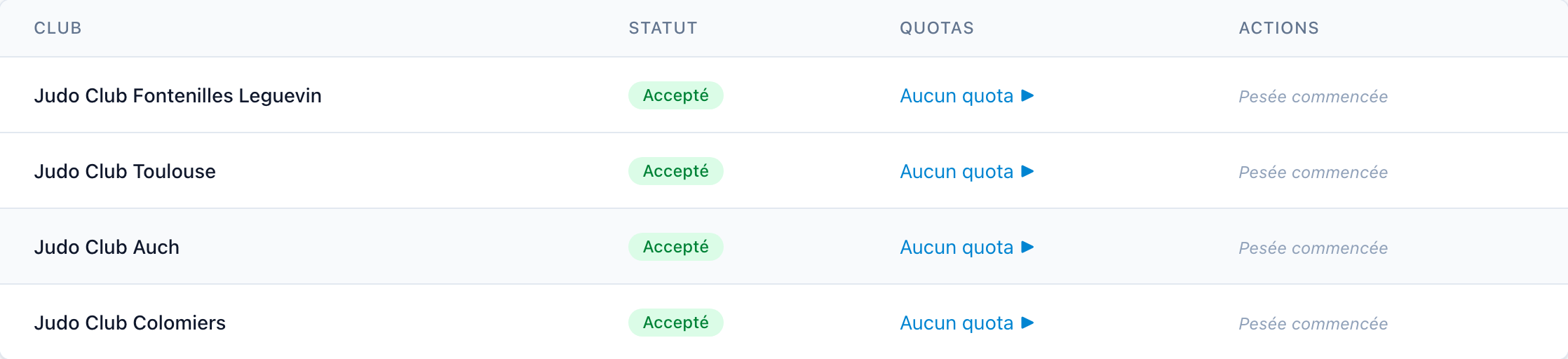
Invitez un club existant via la recherche, ou, s'il n'est pas encore sur la plateforme, créez et invitez un nouveau club (nom, ville facultative, e-mail du gestionnaire).

Chaque club peut accepter ou refuser. Le statut de l'invitation (En attente, Accepté, Refusé, Expiré) est affiché dans le tableau.
Quotas d'inscriptions
Dépliez la cellule Quotas d'un club (flèche ▶) pour limiter le nombre d'athlètes qu'il peut inscrire : un quota global et/ou un quota par catégorie.
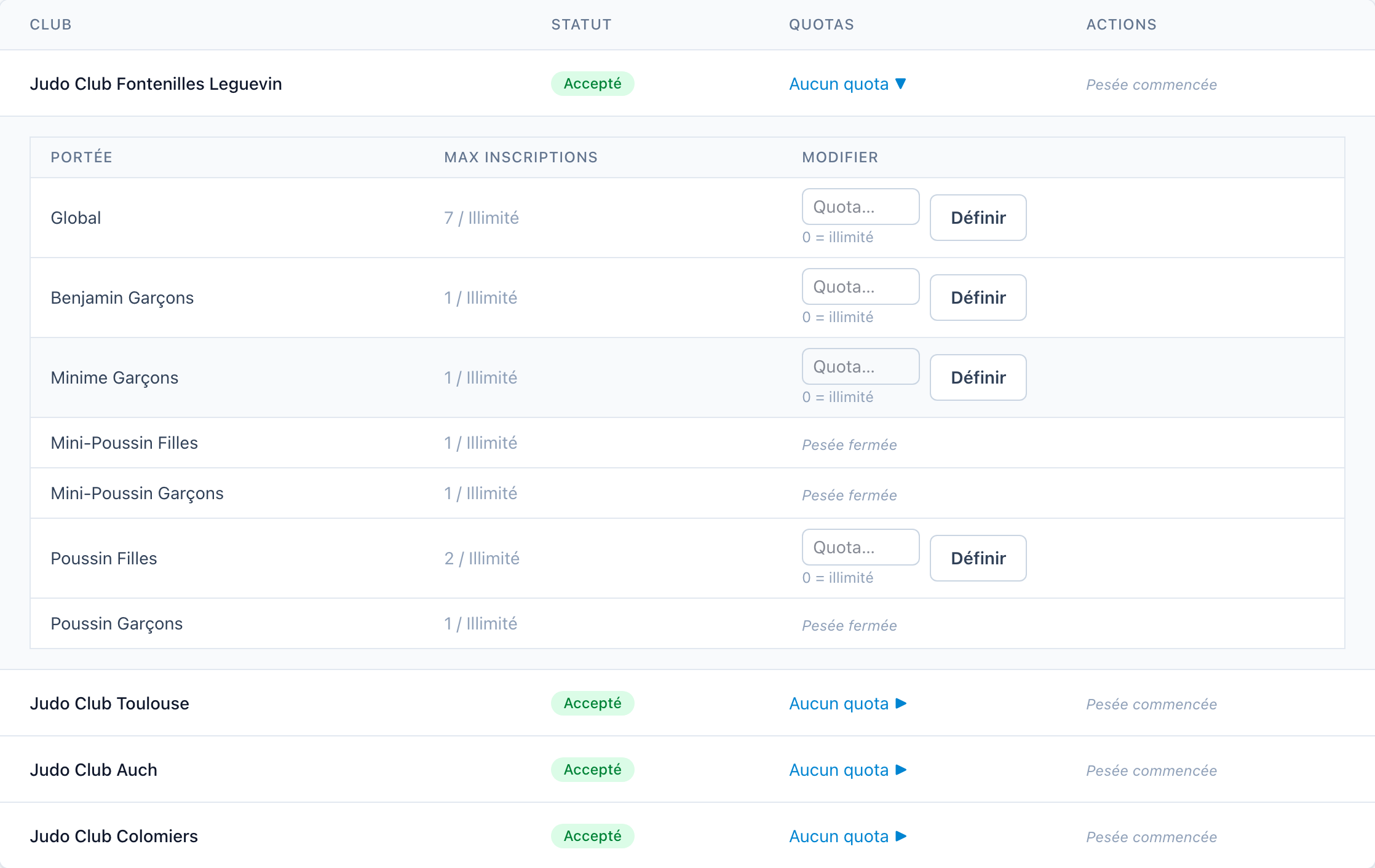
Saisissez le nombre maximum puis cliquez sur Définir (la valeur 0 signifie « illimité »). Le compteur inscrits / limite passe au rouge lorsque la limite est atteinte. Un quota n'est plus modifiable une fois la pesée de sa catégorie fermée.
Inscriptions
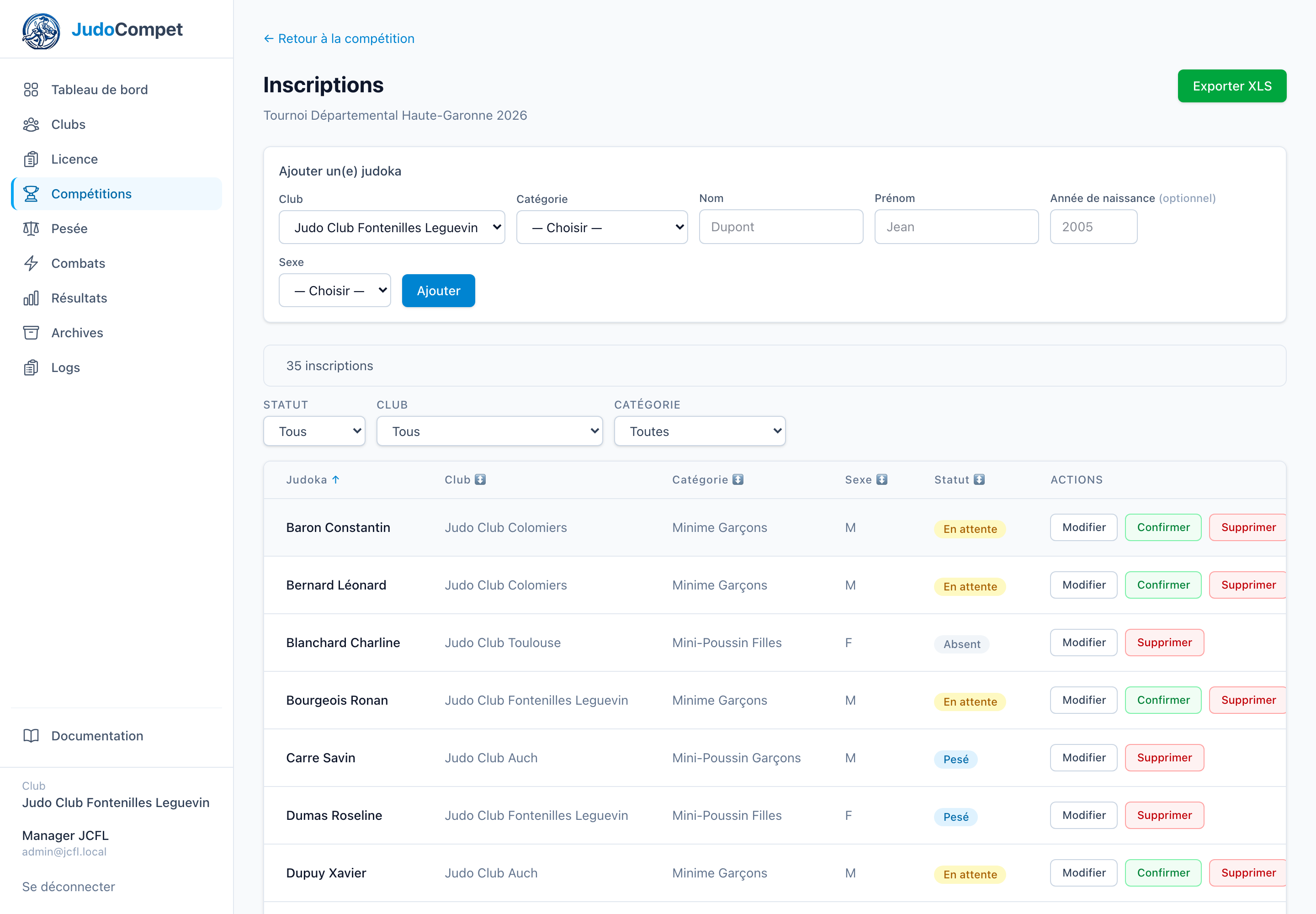
Les clubs invités inscrivent leurs athlètes lorsque les inscriptions sont ouvertes. Les inscriptions arrivent En attente : vous les passez en Confirmé d'un clic. Vous pouvez aussi ajouter un(e) judoka vous-même (bloc en haut de page), filtrer par statut, club ou catégorie, et exporter la liste au format XLS (les filtres actifs sont appliqués à l'export).
Le jour J
Lorsque la compétition est En cours, le tableau des catégories affiche une progression en temps réel, mise à jour automatiquement : nombre d'athlètes pesés pour les catégories en pesée, avancement par table pour les combats en cours. Les commissaires saisissent la pesée et les résultats ; vous validez l'avancement puis publiez les résultats catégorie par catégorie.
Toutes les actions de gestion sont détaillées dans la fiche de référence Gérer une compétition.
5. L'archivage d'une compétition
Pour un aperçu rapide, regardez la vidéo de l'archivage d'une compétition :
Une fois la compétition Terminée (tous les résultats publiés), le bouton « Archiver la compétition » apparaît sur sa fiche. L'archivage clôture définitivement l'événement.
L'archivage est définitif. Il anonymise toutes les données personnelles des athlètes et ne peut pas être annulé. Assurez-vous d'avoir exporté les documents dont vous avez besoin (inscriptions, résultats) avant d'archiver.
Ce guide est accessible à tout moment depuis le lien Documentation de l'application. Pour toute question sur votre compte ou vos droits, rapprochez-vous de l'administrateur de la plateforme.